こんにちは、ゆんつです。
先日、PDFの資料をダウンロードして印刷しなければならないことがありました。
ダウンロードした資料をAcrobat Readerで開いて「印刷」ボタンをクリックすると、快調に印刷スタート。
印刷はあっという間に完了し、僕は印刷された資料を確認します。
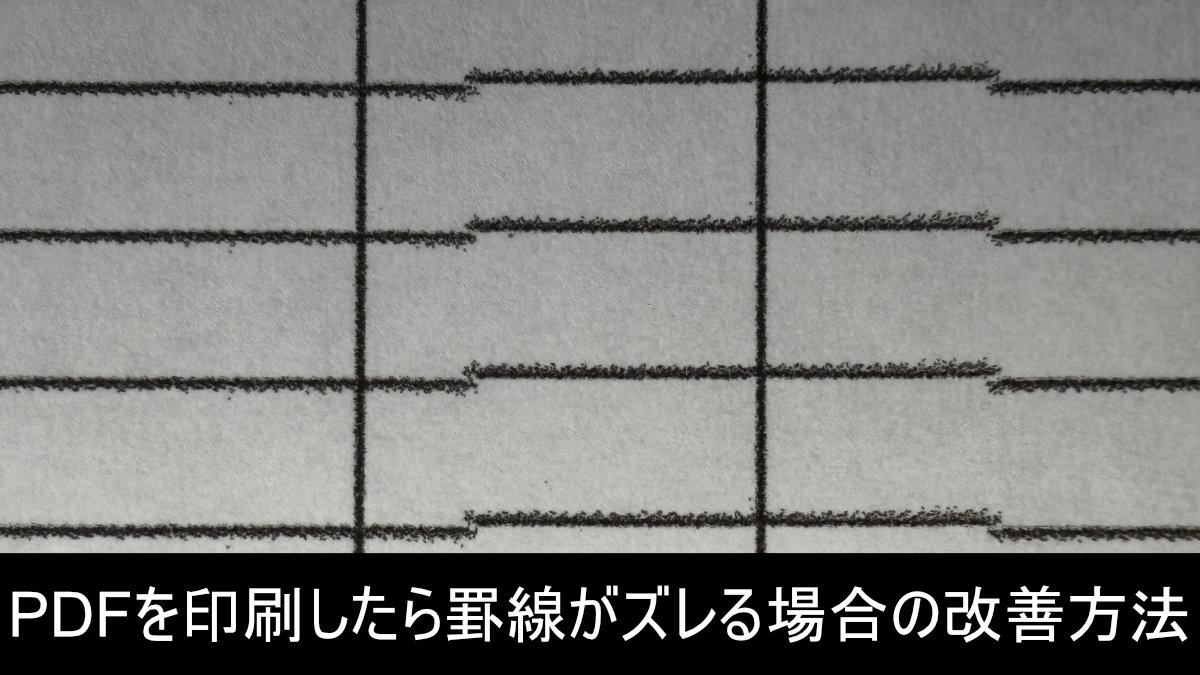
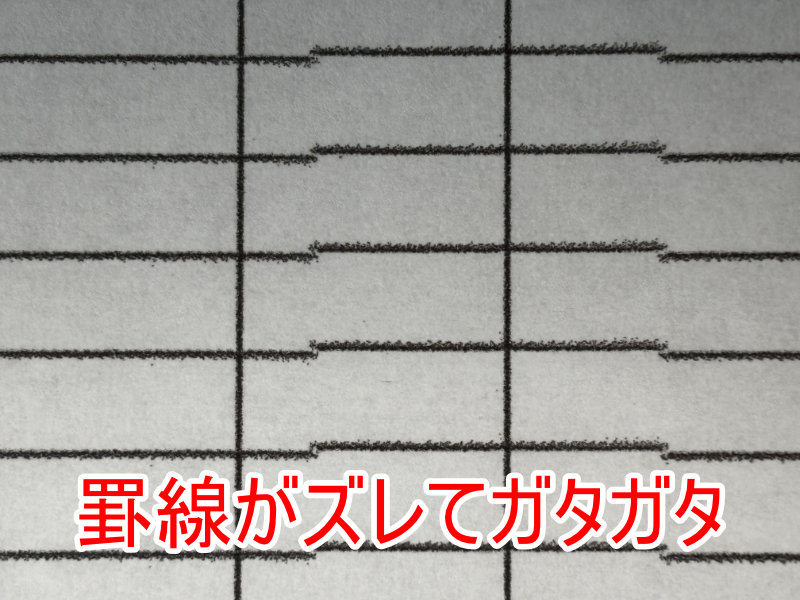
すると、資料の罫線がいたるとことでズレておりガタガタなのです!
あれ?
元資料のPDFを確認すると罫線は真っすぐですし、印刷プレビューでも罫線はまっすぐ。
印刷時に設定を変更したりもしていません。
それなのに、印刷すると罫線がズレてガタガタになるのです。
このような、PDF印刷時の罫線のズレを改善することができたので、備忘録として書き残しておきます。
ちなみに、僕が使っているプリンターは
BrotherのDCP-J926
というプリンターです。
試してみたけど改善しなかったこと
とりあえず
- PCやプリンターの再起動
- ヘッダーのクリーニング
をしてみましたが、改善しませんでした。
また、PDFをAcrobat ReaderではなくChromeで開いて印刷して見たりもしましたが、これも改善はしませんでした。
最高画質で印刷したら改善した!
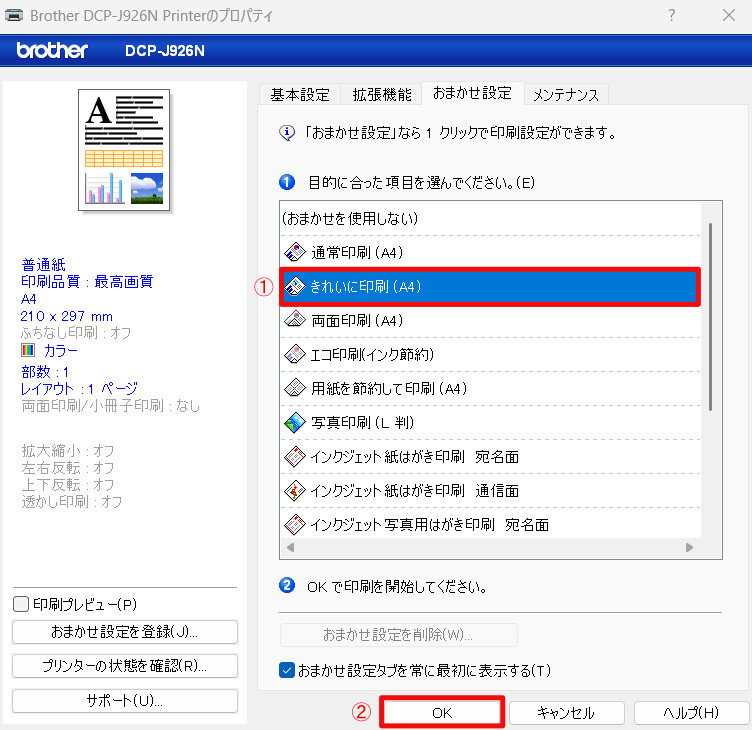
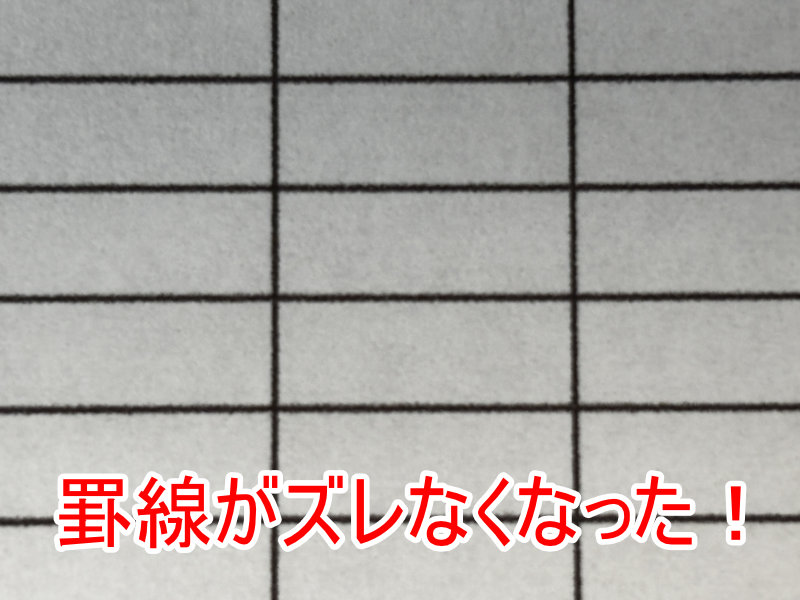
プリンター設定を「きれいに印刷」に変更したら、罫線はズレずにが真っすぐ印刷されるようになりました!
具体的な手順を書いていきます。
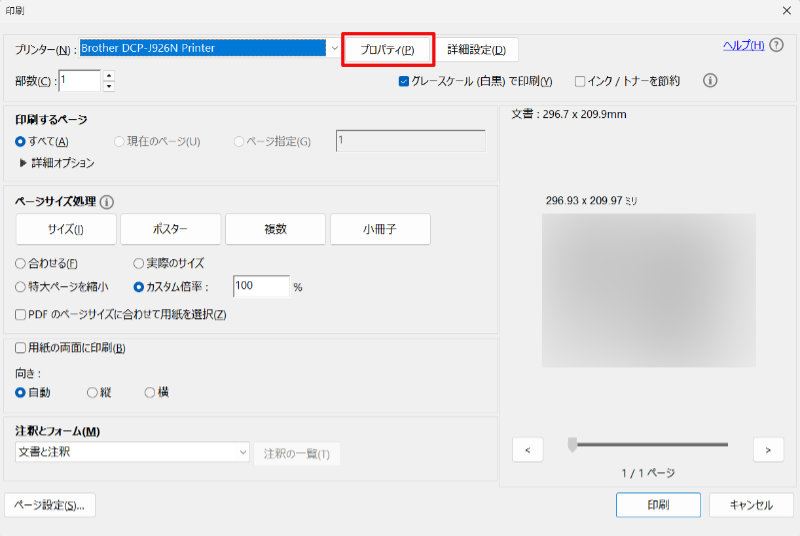
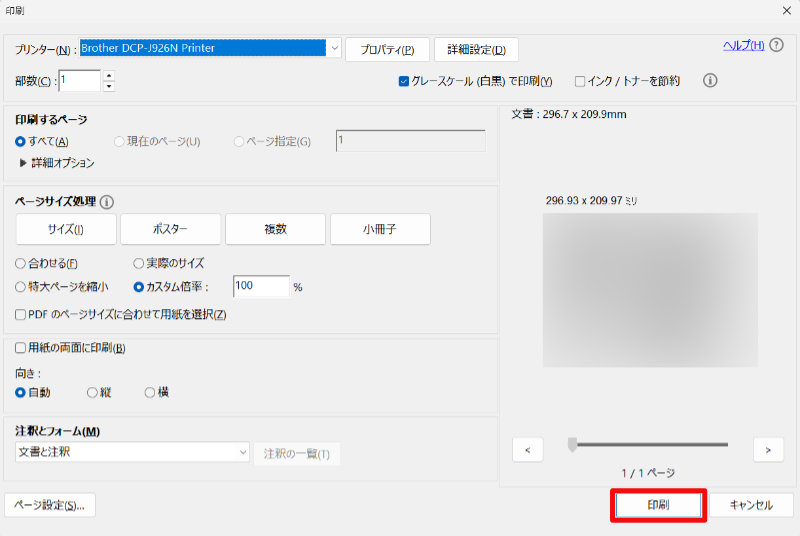
Acrobat ReaderでPDFを開き、印刷画面を開いて「プロパティ」をクリック。
プロパティのウィンドウが開くので、「おまかせ設定」のタブが開いていることを確認(デフォルトで開いているはずですが、開いてなければ「おまかせ設定」タブを選択)
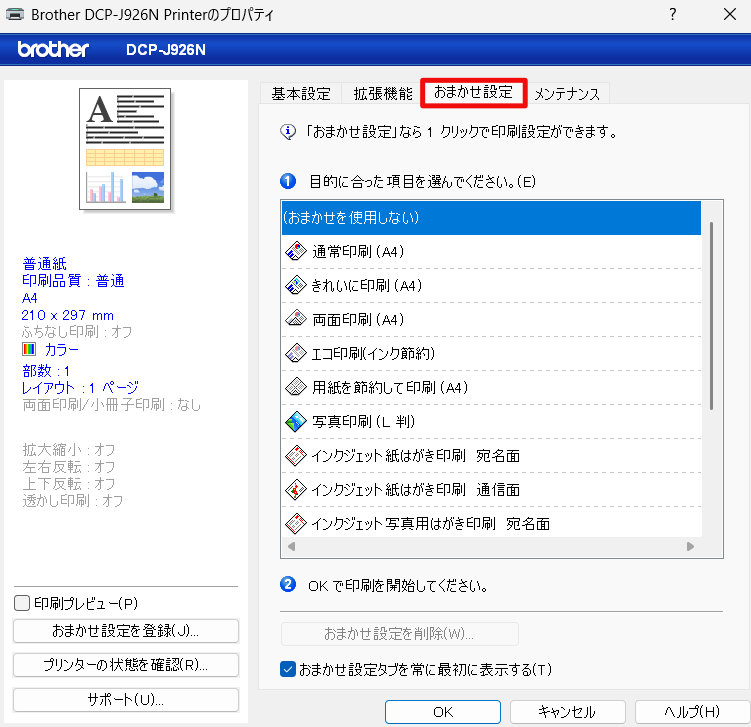
「目的に合った項目を選んでください」の項目で「きれいに印刷」を選択し、「OK」ボタンを押してプロパティのウィンドウを閉じる。
「印刷」ボタンを押下してPDFを印刷する
以上により、罫線はガタガタにならずに真っすぐに印刷されるようになりました!
やったぜ!
まとめ
というわけで、PDFを印刷した際に罫線がガタガタになる問題は、
プリンターのプロパティで印刷設定を最高画質に変更することで改善
しました。
これが、このプリンター固有の問題なのかそうでないのかはわかりませんが、もしPDFを印刷した際に罫線がガタガタになる場合。
お持ちのプリンターのプロパティの設定で、印刷の設定を最高画質のものに変更してあげると改善するかもしれません。
それでは、またー。
コメント